





Sekarang ini, earbud TWS (True Wireless Stereo) sudah jadi pilihan favorit banyak orang untuk mendengarkan musik, menonton film, atau melakukan meeting online. Tapi, meskipun terlihat sederhana, masih banyak orang yang bingung saat ingin menghubungkan earbud TWS mereka ke laptop. Nah, supaya kamu tidak bingung lagi, di artikel ini kita akan membahas cara menghubungkan earbud TWS ke laptop dengan mudah. Yuk, kita mulai langkah-langkahnya!
Persiapan Sebelum Menghubungkan
Sebelum mulai menyambungkan earbud TWS ke laptop, ada beberapa hal penting yang perlu kamu periksa terlebih dahulu agar proses pairing berjalan lancar. Pastikan earbud kamu dalam mode pairing, biasanya ditandai dengan lampu indikator yang berkedip cepat. Jika belum, coba tekan dan tahan tombol pada earbud atau tempat case-nya beberapa detik hingga masuk ke mode tersebut. Selain itu, pastikan Bluetooth di laptop sudah aktif dan dalam kondisi siap mencari perangkat baru.
Kamu juga sebaiknya menjauhkan earbud dari perangkat lain seperti ponsel yang sebelumnya pernah terhubung karena kadang earbud otomatis tersambung ke perangkat lama. Untuk hasil terbaik, posisikan jarak antara earbud dan laptop tidak lebih dari satu meter agar sinyal stabil saat proses penyambungan. Dengan menyiapkan hal-hal kecil ini, kamu bisa menghindari error yang sering terjadi ketika mencoba menghubungkan earbud TWS ke laptop.
Cara Menghubungkan Earbud TWS ke Laptop
Proses menyambungkan earbud TWS ke laptop sebenarnya cukup mudah dan hampir sama di berbagai sistem operasi. Intinya, kamu hanya perlu memastikan Bluetooth aktif, lalu mencari nama perangkat earbud di daftar koneksi yang tersedia. Setelah ditemukan, laptop akan mencoba melakukan pairing secara otomatis hingga muncul notifikasi bahwa perangkat telah tersambung. Dalam beberapa detik, kamu sudah bisa menggunakan TWS.
Langkah 1: Aktifkan Bluetooth di Laptop
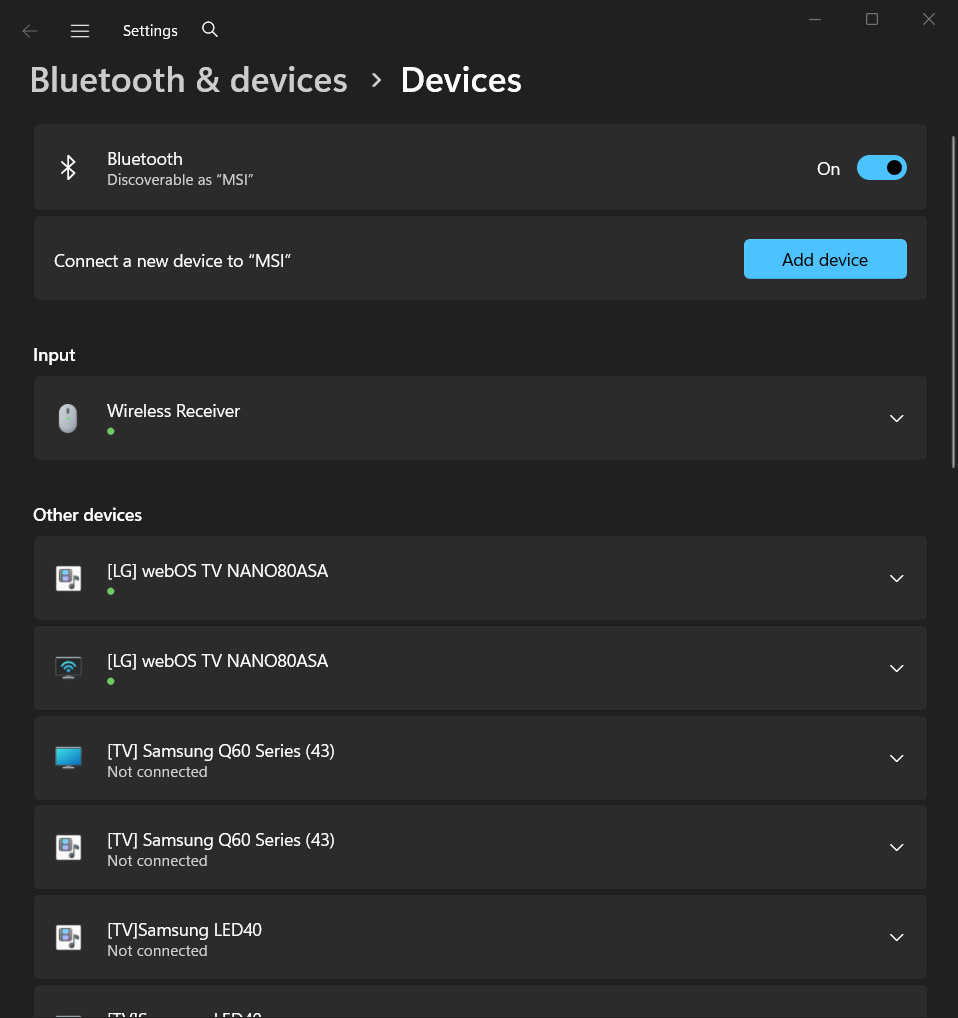
Sebelum menyambungkan earbud TWS, pastikan fitur Bluetooth di laptop kamu sudah aktif. Bluetooth berfungsi sebagai penghubung nirkabel antara perangkat audio dan laptop, jadi tanpa ini, earbud tidak akan terdeteksi sama sekali. Kamu bisa mengaktifkannya melalui menu Settings di Windows, tepatnya pada bagian Bluetooth & Devices, lalu geser tombol ke posisi On. Biasanya, ikon Bluetooth juga akan muncul di taskbar sebagai tanda bahwa fitur tersebut sudah menyala.
Langkah 2: Nyalakan Earbud TWS dan Masuk ke Mode Pairing
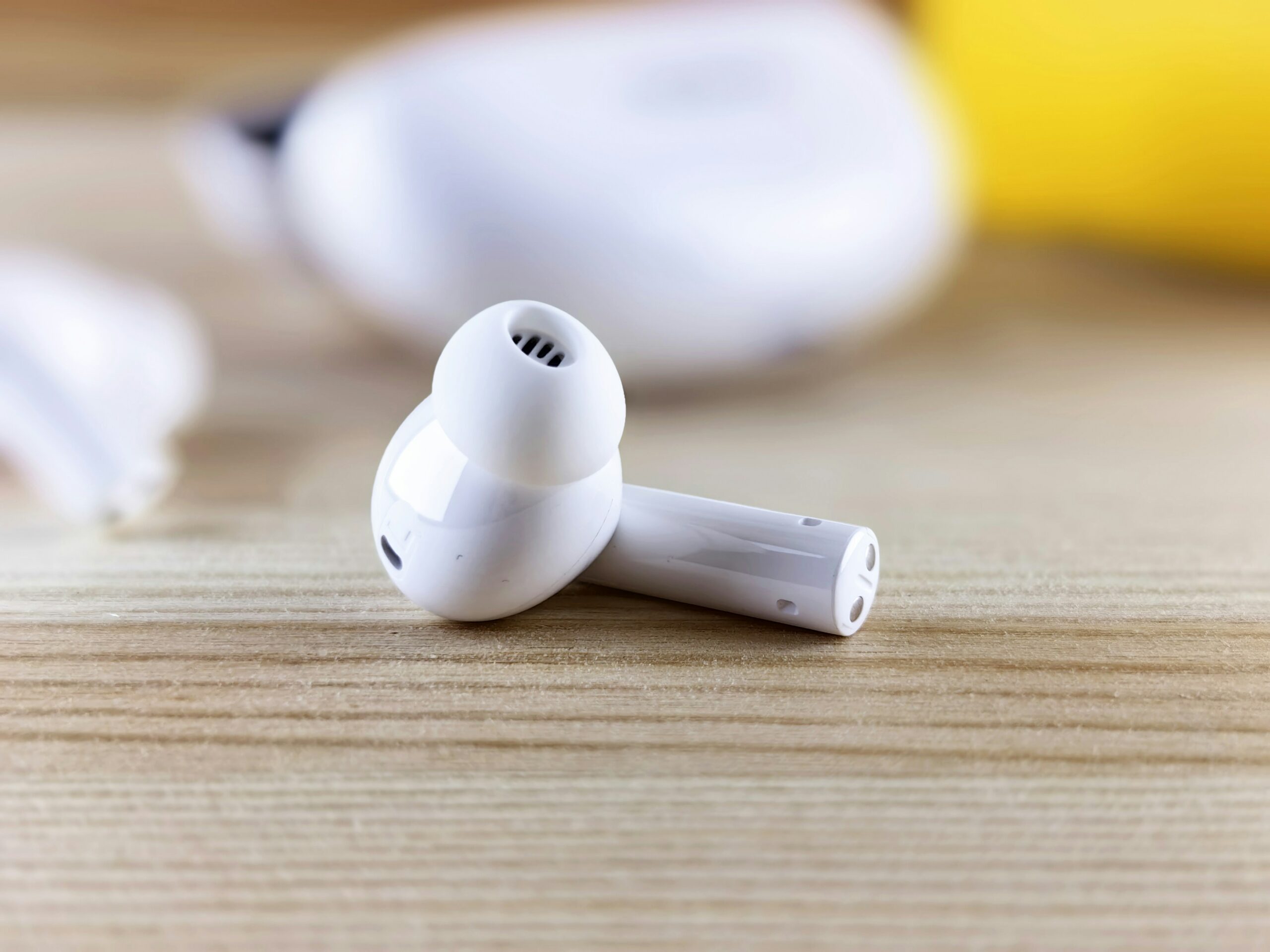
Setelah Bluetooth di laptop aktif, langkah berikutnya adalah menyalakan earbud TWS dan memastikan perangkat tersebut dalam mode pairing. Biasanya, earbud akan otomatis masuk ke mode ini saat pertama kali dinyalakan atau ketika belum pernah terhubung ke perangkat mana pun. Namun, jika tidak, kamu bisa menekan dan menahan tombol pada earbud atau bagian case-nya selama beberapa detik hingga lampu indikator berkedip cepat.
Langkah 3: Hubungkan Earbud ke Laptop Melalui Menu Bluetooth
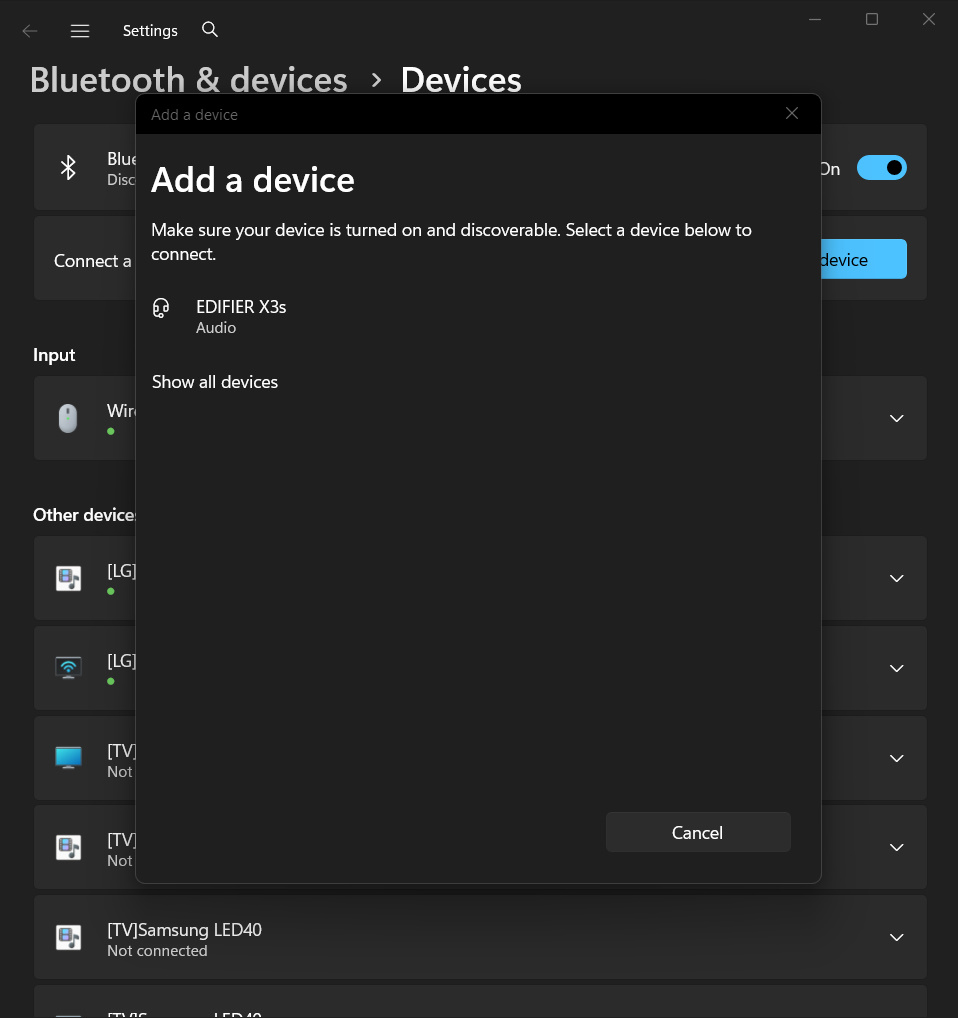
Setelah earbud berada dalam mode pairing, buka kembali menu Bluetooth & Devices di laptop kamu. Di sana, pilih opsi Add Device, lalu klik Bluetooth agar laptop mulai mencari perangkat di sekitarnya. Dalam beberapa detik, nama earbud TWS kamu akan muncul di daftar perangkat yang terdeteksi. Klik pada nama tersebut untuk memulai proses penyambungan. Jika berhasil, biasanya akan muncul tulisan Connected di samping nama perangkat.
Langkah 4: Tes Suara dan Pastikan Tersambung dengan Benar
Setelah earbud TWS kamu menunjukkan status Connected, langkah terakhir adalah memastikan bahwa perangkat benar-benar sudah tersambung dengan baik. Kamu bisa mengetesnya dengan membuka Spotify, YouTube Music, atau platform musik lain yang biasa kamu gunakan. Putar lagu atau video dan perhatikan apakah suara keluar dari earbud, bukan dari speaker laptop. Jika suara masih keluar dari laptop, buka pengaturan suara lalu ubah output audio ke nama earbud kamu.
Tes ini penting untuk memastikan koneksi Bluetooth berjalan lancar tanpa gangguan. Selain itu, kamu juga bisa mencoba menaikkan dan menurunkan volume dari earbud untuk memastikan semua fitur berfungsi dengan baik. Kalau suara terdengar jernih dan responsif, berarti earbud TWS kamu sudah berhasil tersambung dan siap digunakan untuk mendengarkan musik, menonton film, atau meeting online tanpa kabel.
Jika Earbud Tidak Terdeteksi
Jika earbud TWS kamu tidak muncul di daftar perangkat Bluetooth, jangan panik dulu. Ada beberapa kemungkinan penyebabnya. Salah satunya yang paling sering terjadi adalah baterai earbud sudah habis sehingga perangkat tidak bisa memancarkan sinyal Bluetooth. Coba masukkan earbud ke dalam case dan pastikan indikator pengisian daya menyala. Setelah beberapa menit, keluarkan kembali dan nyalakan untuk mencoba proses pairing ulang.
Selain itu, pastikan earbud benar-benar dalam mode pairing dan Bluetooth di laptop sudah aktif. Kamu juga bisa mencoba menonaktifkan dan mengaktifkan kembali Bluetooth di laptop agar sistem melakukan pemindaian ulang. Jika masih belum muncul, hapus daftar perangkat yang pernah terhubung sebelumnya, lalu coba sambungkan kembali dari awal. Dengan langkah-langkah sederhana ini, biasanya earbud TWS akan kembali terdeteksi dan siap digunakan seperti semula.
Tips agar Koneksi Tetap Stabil
Setelah earbud TWS berhasil terhubung ke laptop, menjaga koneksi tetap stabil juga penting agar suara tidak putus-putus saat digunakan. Salah satu caranya adalah dengan menjaga jarak antara earbud dan laptop tidak terlalu jauh, idealnya di bawah 1–2 meter tanpa penghalang seperti tembok atau benda logam tebal. Hindari juga menempatkan laptop di dekat perangkat lain yang memancarkan sinyal kuat, seperti router Wi-Fi atau ponsel karena bisa menyebabkan gangguan pada koneksi Bluetooth.
Selain itu, pastikan baterai earbud dan laptop tidak dalam kondisi lemah karena daya rendah bisa membuat koneksi lebih mudah terputus. Jika kamu sering menggunakan TWS untuk waktu lama, ada baiknya sesekali mematikan dan menyalakan ulang Bluetooth agar koneksi tetap segar dan responsif. Dengan menjaga hal-hal sederhana ini, kamu bisa menikmati pengalaman mendengarkan musik atau melakukan meeting online dengan suara yang stabil dan jernih tanpa gangguan.
Kesimpulan
Menghubungkan earbud TWS ke laptop sebenarnya bukan hal yang rumit jika kamu sudah tahu langkah-langkahnya. Cukup aktifkan Bluetooth, nyalakan earbud hingga masuk ke mode pairing, lalu sambungkan melalui pengaturan Bluetooth di laptop. Setelah muncul tulisan Connected, kamu bisa langsung menikmati suara jernih tanpa kabel yang mengganggu. Jika sewaktu-waktu earbud tidak terdeteksi, pastikan baterainya terisi dan coba ulangi proses pairing dari awal.